고장 장비 접수하기
담기 → 보내기(송장) → 내역서 출력
01제품군 고르기
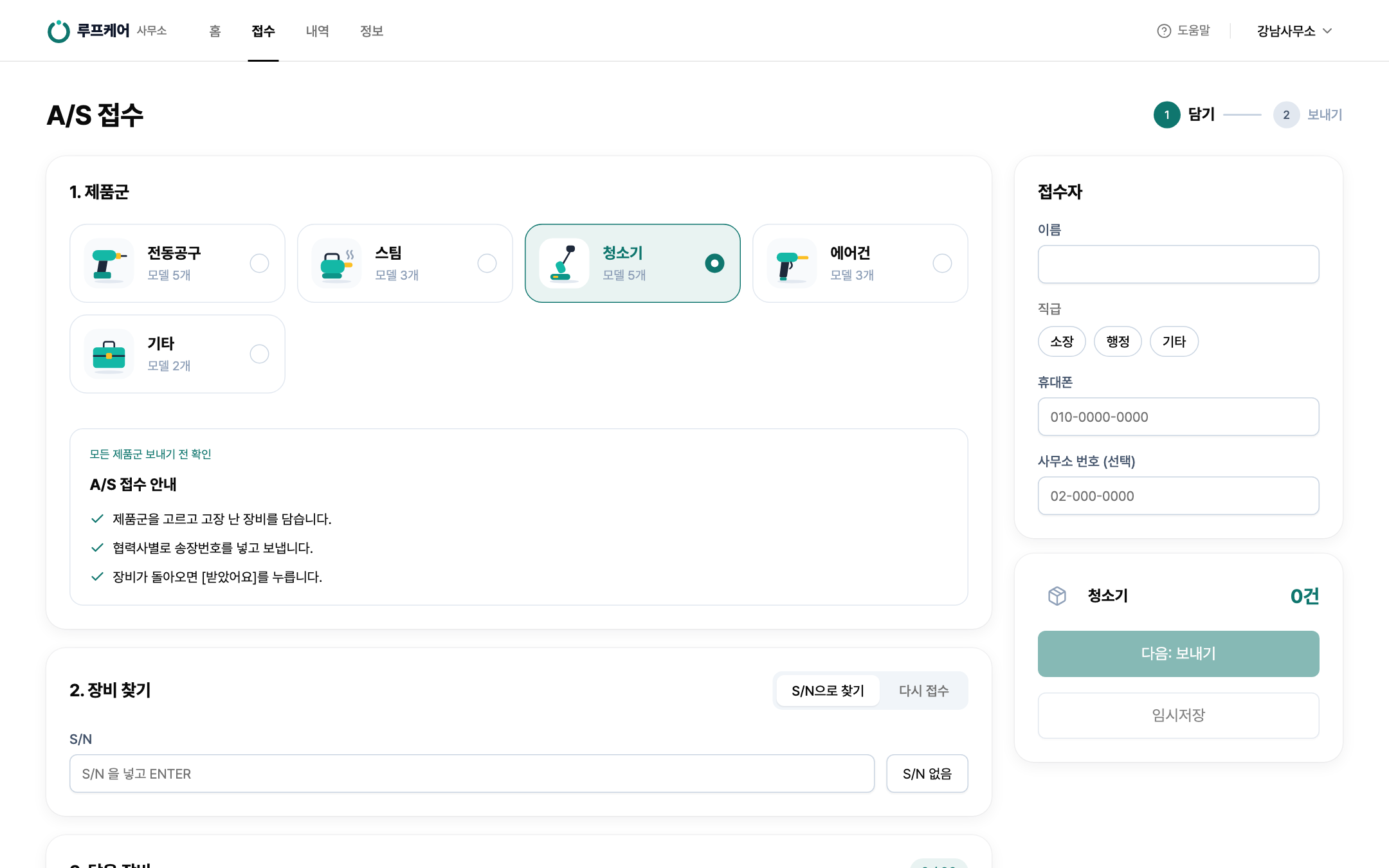
1 고장 난 장비의 제품군 카드를 눌러요. 한 번 접수할 때는 같은 제품군끼리 담아요.
5 본사가 정해 둔 보내기 전 확인이 있으면 바로 아래에 떠요. 포장하기 전에 한 번 읽어 주세요.
02장비 찾기
2 장비에 붙은 S/N을 넣고 Enter를 눌러요. 띄어쓰기·한글은 알아서 지워져요.
- S/N이 지워졌거나 없는 제품이면 3 S/N 없음을 눌러 모델만 골라요.
- 예전에 맡긴 적 있는 장비는 4 다시 접수에서 고르면 정보가 그대로 채워져요.
알아 두기등록되지 않은 S/N이면 그 자리에서 모델 사진을 골라 바로 등록하고 담을 수 있어요.
03증상 고르기
찾은 장비를 담으면 아래에 카드가 생겨요.
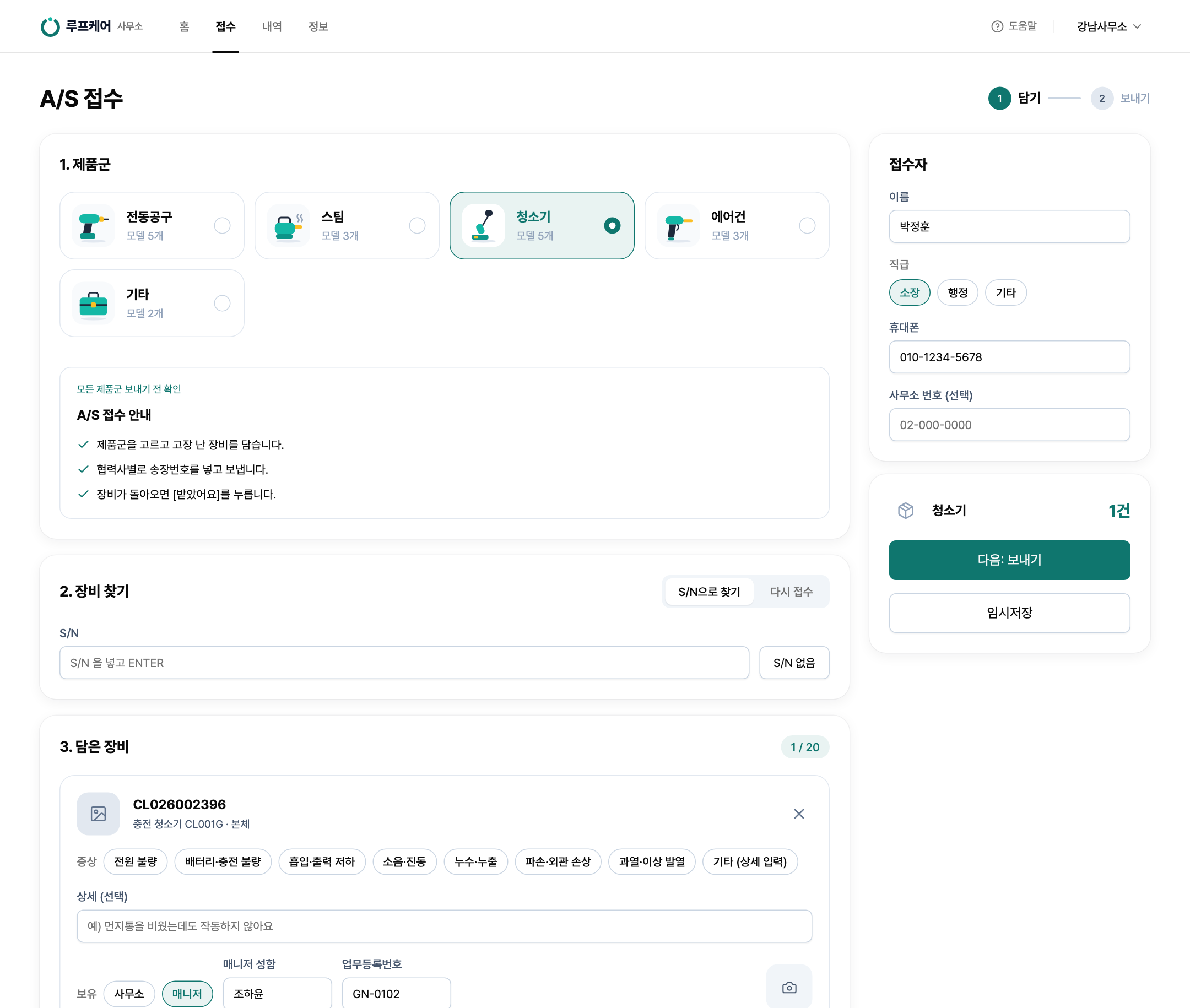
1 증상을 하나 이상 골라요. '기타'를 고르면 내용을 적어요.
2 보유자(사무소 재고인지 매니저가 쓰던 것인지)를 확인하고, 필요하면 3 사진을 붙여요.
알아 두기한 번에 20대까지 담을 수 있어요.
04접수자 적고 다음으로
4 접수하는 분의 이름·직급·휴대폰을 적어요. 진행 알림이 이 휴대폰으로 가요. 다음 접수 때는 지난번 값이 미리 채워져요.
5 다음: 보내기를 눌러요. 중간에 멈추려면 임시저장을 눌러요.
05송장 넣고 접수 완료
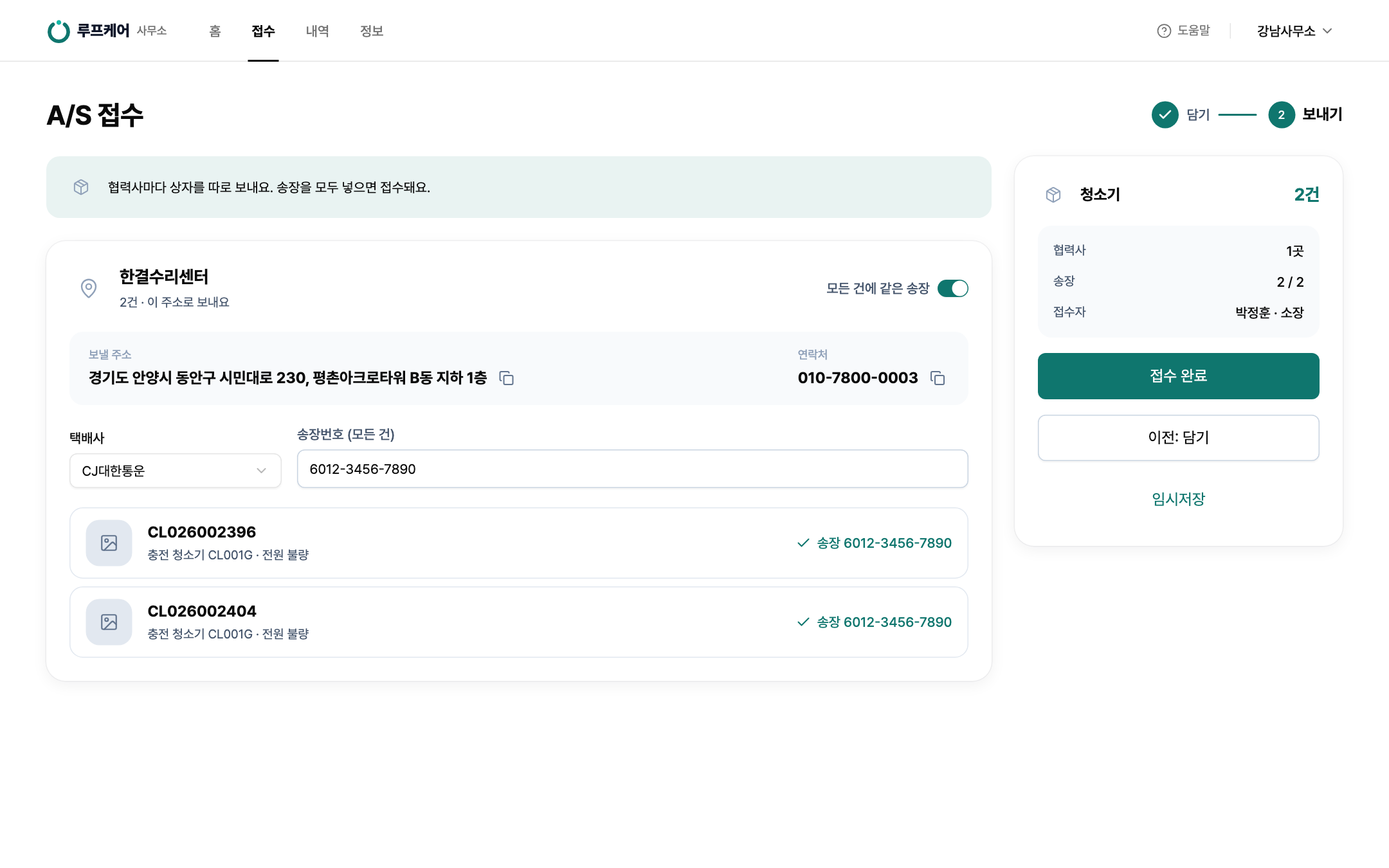
담은 장비가 보낼 협력사별로 묶여 보여요.
1 협력사 주소를 복사해 택배를 보내고, 2 송장번호를 넣어요. 한 상자에 여러 대를 넣었다면 3 같은 송장을 켜고 한 번만 넣어요.
송장을 다 넣으면 4 접수 완료가 눌려요.
06내역서 넣기
접수가 끝나면 내역서 출력 버튼이 보여요. 출력해서 상자 안에 같이 넣어 주세요. 협력사가 받았을 때 어떤 장비인지 바로 알 수 있어요.